
처음 만든 앱에 광고를 붙여보겠다고 구글 애드몹에 뛰어들었다가, 생각보다 많이 헤맸다. "그냥 앱 등록하고 광고 코드 붙이면 끝 아닌가?" 했는데, 웬걸. 심사 단계로 넘어가기 전에 확인해야 할 것들이 은근히 까다로웠다. 나처럼 처음 광고를 붙여보는 분들을 위해, 헤맸던 과정을 정리해본다.
1. 앱을 등록했는데 검색이 안 된다?
가장 먼저 부딪힌 문제는 이거였다. 스토어 심사를 통과하고 출시까지 다 끝냈는데, 정작 애드몹 앱 설정 화면에서 내 앱이 검색되지 않는 거다. "어? 뭐가 잘못됐나?" 싶어서 이것저것 눌러봤지만 딱히 방법이 없었다.
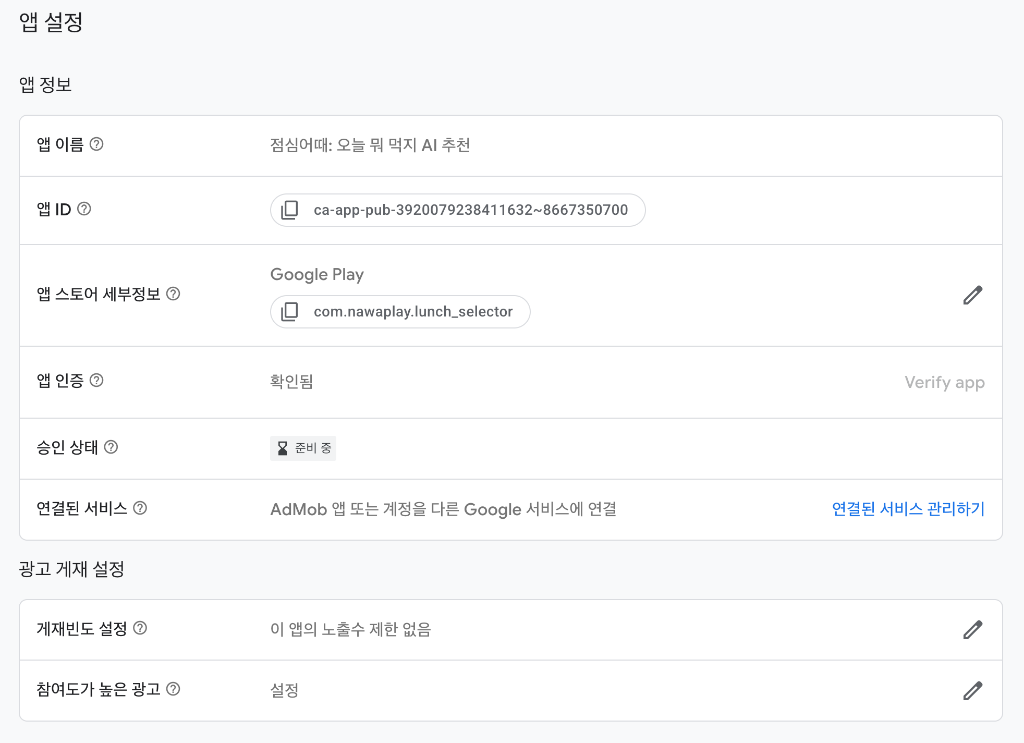
알고 보니 이건 내가 뭘 잘못한 게 아니라 그냥 시간이 필요한 문제였다. 앱이 스토어에 정식으로 출시된 이후로 최소 24시간, 어떤 경우엔 그보다 더 걸려야 구글 시스템에 반영되면서 애드몹에서도 검색이 가능해진다. 조급해할 필요 없이 그냥 기다리면 된다. 앱 설정의 '앱 스토어 세부정보'에서 앱이 잡히기 시작하면 이 단계는 통과다.
2. 판매자 정보(sellers.json) 공개 설정
앱 등록 다음으로 반드시 확인해야 하는 게 계정 설정에 있는 '판매자 정보(sellers.json)' 항목이다. 이 설정이 제대로 되어 있지 않으면 앱 인증을 하더라도 나중에 광고주 입찰이 차단되거나 대시보드에 매칭 경고가 계속 뜬다.
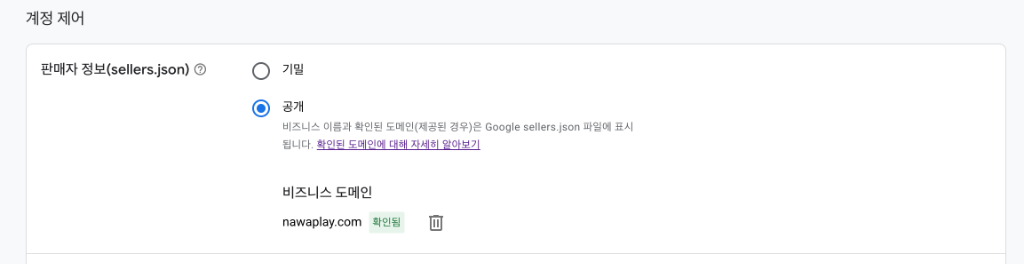
이 설정을 '공개' 상태로 변경하고, 내가 실제 운영하고 소유한 비즈니스 도메인(예: nawaplay.com)을 정확히 입력해두어야 한다. 이 항목이 비공개(Confidential)로 남아있거나 도메인이 빠져 있으면, 크롤러가 수집한 정보와 내 계정 간의 연관성을 검증하지 못해 최종 단계에서 세부정보 매칭 실패(Details don't match) 오류가 발생하게 된다. 나도 처음엔 대수롭지 않게 넘겼다가 결국 이 설정 때문에 애드몹 인증 화면에서 한참을 씨름해야 했다.
3. 앱 인증, 그리고 우리가 몰랐던 도메인의 함정 (app-ads.txt)
세 번째는 앱 인증(Verify app)이다. 애드몹에 등록한 앱이 정말 내 소유가 맞는지 구글이 확인하는 절차인데, 개인적으로 가장 헷갈렸고 많은 삽질을 했던 부분이다.
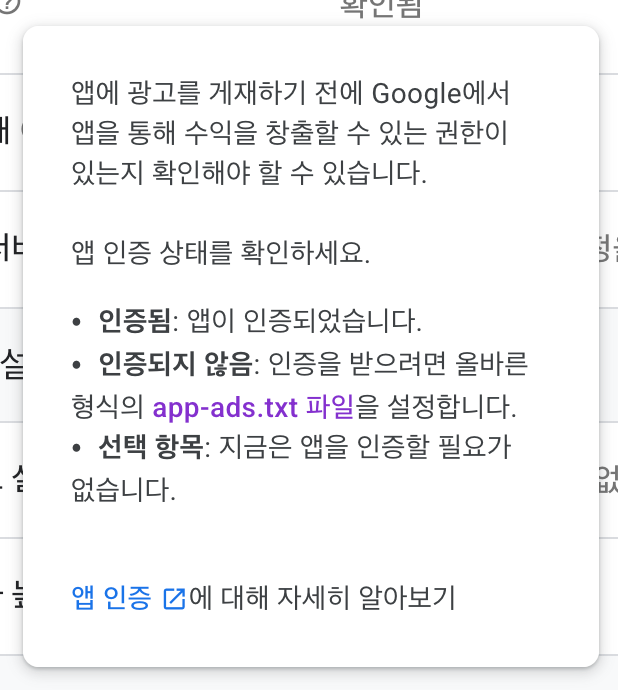
기본적인 방법은 간단하다. 애드몹 설정 화면에서 복사한 고유의 텍스트 한 줄(google.com, pub-xxxx, DIRECT, ...)을 app-ads.txt 파일로 만들어서 내 개발자 웹사이트에 올려두면 된다. 하지만 여기에 엄청난 두 가지 함정이 숨어있었다.
💡 함정 1: 하위 경로(Sub-directory)는 크롤링하지 않는다
처음에는 앱 소개 페이지 경로인 https://www.nawaplay.com/apps/lunch/app-ads.txt에 파일을 배치했다. 당연히 크롤러가 읽어갈 줄 알았으나 묵묵부답이었다.
알고 보니 IAB 표준 스펙상 크롤러는 **오직 최상위 루트 경로(Root domain)**에 위치한 app-ads.txt만 읽도록 약속되어 있었다. 즉, 무조건 https://www.nawaplay.com/app-ads.txt로 서비스해야 한다.
💡 함정 2: www 없는 최상위 도메인(Apex Domain)의 DNS 누락
가장 결정적인 패인은 이것이었다. 우리 앱 스토어 정보에는 개발자 사이트 주소가 https://www.nawaplay.com (www 포함)으로 등록되어 있었다.
하지만 구글 크롤러는 스토어 주소에 www가 있더라도, 우선적으로 www가 빠진 최상위 도메인 https://nawaplay.com/app-ads.txt로 먼저 접속을 시도한다.
당시 우리는 www.nawaplay.com만 DNS 세팅을 해두고, nawaplay.com(Apex Domain)은 DNS A 레코드를 비워둔 상태였다. 결국 크롤러가 nawaplay.com에 접근하려 할 때 호스트를 찾지 못하는 DNS 에러가 났고, 크롤링 단계 진입 자체가 차단되었다.
이 문제를 해결하기 위해 도메인의 DNS 설정으로 이동하여 nawaplay.com에 대한 A 레코드를 웹서버 IP로 지정하고, 웹 서비스 대시보드에서 nawaplay.com 접근 시 www.nawaplay.com으로 리다이렉트(308/301 Redirect)되도록 구성해 준 뒤에야 비로소 모든 인증이 정상 처리되었다.
AI 시대, 그럼에도 아날로그적인 회고를 남기는 이유
솔직히 이번 과정을 겪으면서 느낀 건, 이거 혼자였으면 꽤 오래 헤맸을 거라는 거다. 구글 애드몹에서 주는 에러 메시지가 구체적이지 않고 그냥 단순히 "정보가 일치하지 않습니다" 같은 상태로만 나와서 뭐가 문제인지 감을 잡기가 정말 어려웠다.
AI에게 화면 캡처와 도메인 상태를 보여주며 하나씩 추적하지 않았다면, 크롤러가 무조건 Apex 도메인을 먼저 두드린다는 규칙이나 DNS 리다이렉트의 누락을 알아채는 데 훨씬 많은 시간이 걸렸을 것이다.
문제를 다 해결하고 나니 오랜만에 깊은 아날로그적 성취감이 밀려왔다. 검색해도 파편화되어 있어 쉽게 찾기 힘든 도메인 라우팅과 크롤링 규격의 상관관계를 직접 몸으로 부딪쳐 검증했기 때문이다. AI의 도움을 받아 빠르게 문제를 격파하더라도, 결국 내 머리와 손으로 직접 곱씹고 정리하며 얻는 '아날로그식 배움과 회고'의 가치는 여전히 크다는 생각이 든다. 앞으로 애드몹 등록 단계에서 알 수 없는 매칭 오류로 고통받고 계신다면, 이 삼박자(스토어 반영 대기, sellers.json 공개, Apex 도메인 DNS 리다이렉트)를 꼭 체크해보시길 바란다.